 By
By インストールの操作についてご案内します。
「Update.exe」のダウンロード中に
・「Update.exeは一般的にダウンロードされていません~」
・「~を安全にダウンロードすることはできません」のメッセージが表示された場合
・「Update.exeは一般的にダウンロードされていません~」
・「~を安全にダウンロードすることはできません」のメッセージが表示された場合
-
「setup.exe(Update.exe)」ファイルを開き、インストール画面が表示されましたら、
「次へ」をクリックします。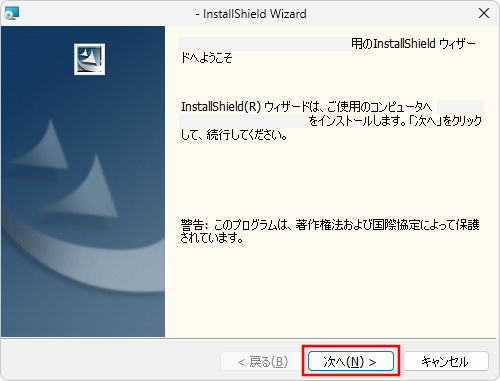
-
「〇使用許諾契約の条項に同意します」にチェックを付けて
「次へ」をクリックします。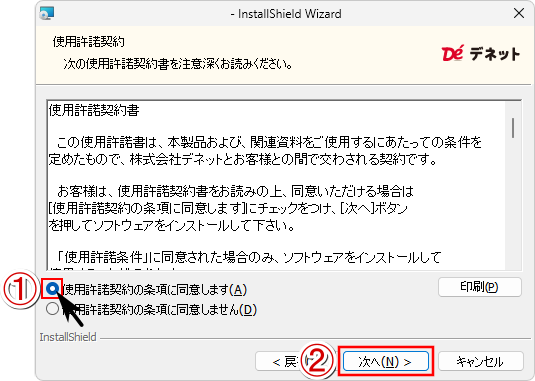
-
インストール先が表示されますので、「次へ」をクリックします。
※インストール先は変更可能ですが、通常は変更の必要はございません。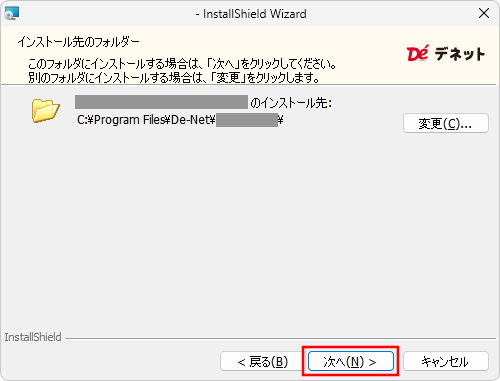
-
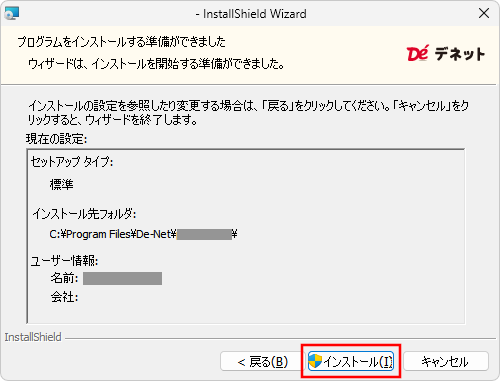
「インストール」をクリックします。
-
ユーザーアカウント制御の画面が表示されましたら、「はい」をクリックします。
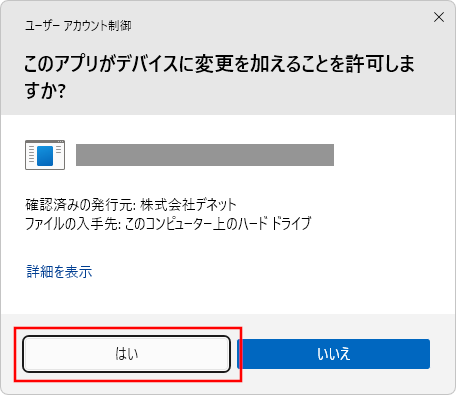
-
インストールが始まりますので、そのまま待機します。
※ソフトによっては時間がかかる場合がございます。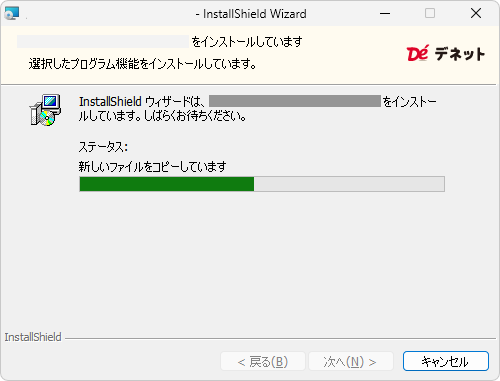 インストール中に以下の画面が表示された場合は「OK」ボタンをクリックして画面を閉じます。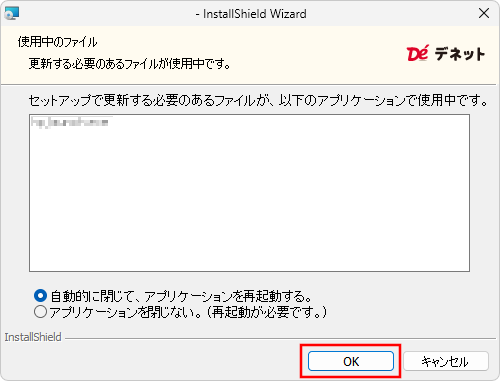
-
インストールが完了しました、「完了」をクリックして閉じます。
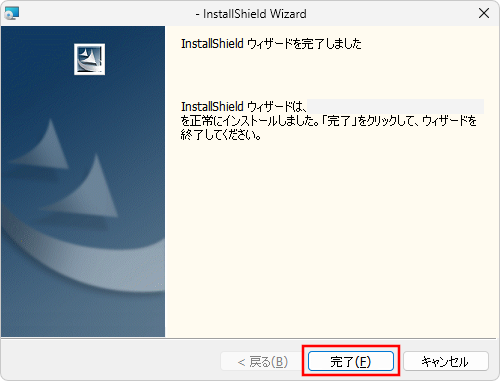
インストールが完了するとデスクトップにソフトのアイコンが作成されます。
ソフトの操作方法はマニュアルをご覧の上、ご利用をお願いします。